Antes de empezar con la instalación del Mini PC, ajusté en mi equipo principal la prioridad de las conexiones de red. Linux Mint recordaba varias redes y tendía a conectarse automáticamente a la del edificio en vez de a la mía. Con NetworkManager establecí una prioridad distinta para cada conexión. En mi caso dejé una prioridad mayor para la red que quiero utilizar normalmente y una menor para la alternativa. De esta forma, cuando ambas están disponibles, el sistema intenta conectarse primero a la red con mayor prioridad.
A esto se sumaba otro problema. El router emitía las bandas de 2,4 GHz y 5 GHz bajo el mismo nombre, y mi ordenador tendía a terminar conectado a la primera. La banda de 2,4 GHz estaba además configurada automáticamente en el canal 3 y con un ancho de 40 MHz. Aunque el canal 3 parecía más despejado, en 2,4 GHz los canales se solapan entre sí, por lo que no basta con contar cuántas redes aparecen en cada uno. Tras hacer varias pruebas fijé esta banda en el canal 6, uno de los canales que permite evitar buena parte de ese solapamiento, y reduje el ancho a 20 MHz. La banda de 5 GHz la dejé en automático.
Ahora ya sí, empecé con el MiniPC.
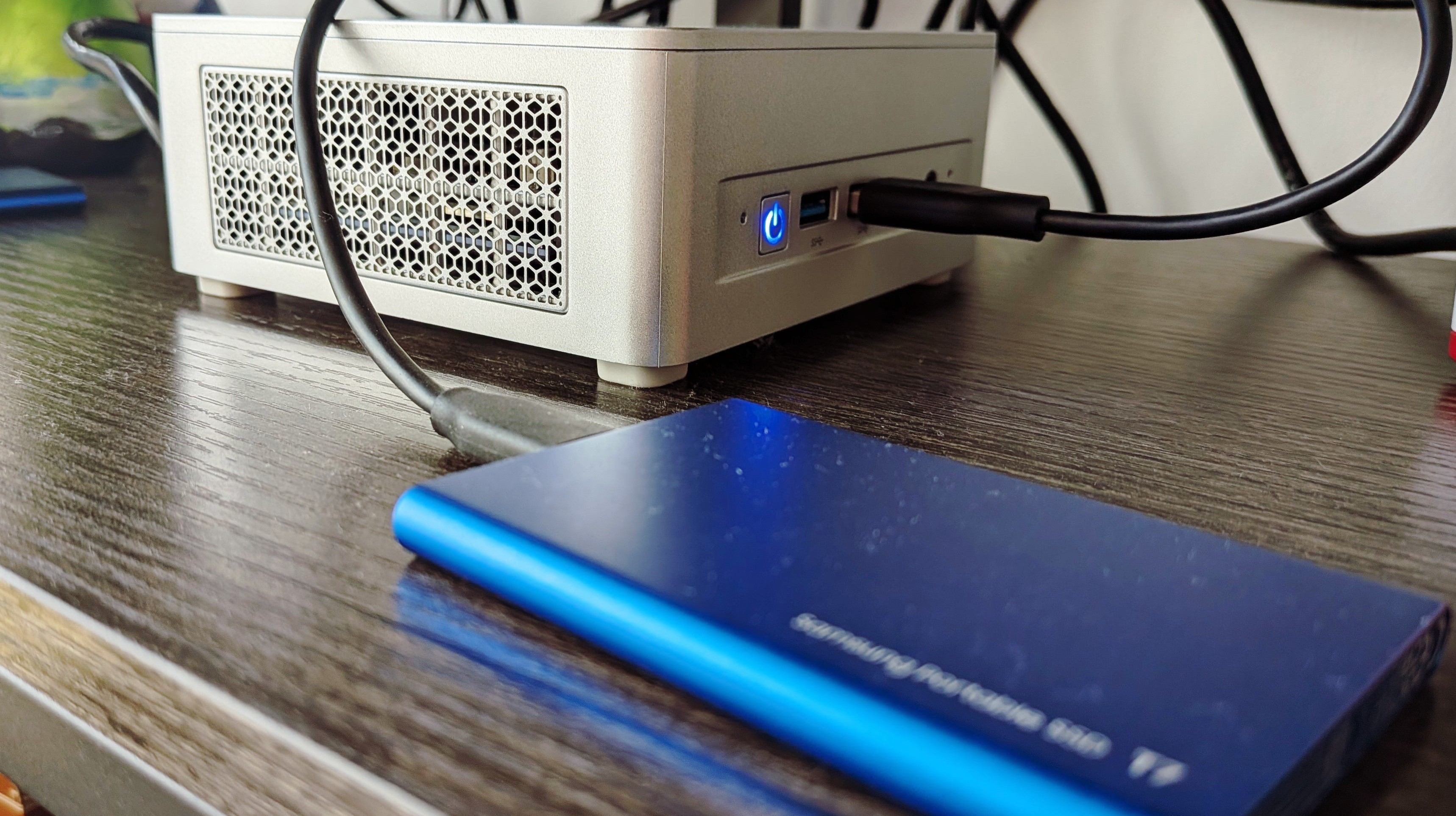
El Mini PC
La Raspberry Pi ya se encarga de algunos servicios básicos de la red, pero para las tareas que requieren más capacidad necesitaba algo más potente. El siguiente elemento del proyecto es un MINISFORUM UM870 Slim, equipado con un AMD Ryzen 7 8745H, 32 GB de memoria DDR5 y un SSD interno de 512 GB. El equipo venía con Windows 11, así que para la primera puesta en marcha tuve que conectarlo por HDMI a la televisión y utilizar un teclado. Una vez preparado el USB de instalación, reinicié el Mini PC, entré en la BIOS y seleccioné el USB como dispositivo de arranque.
Descarga y verificación de Debian
En el flashdrive había grabado la imagen de Debian 13.6 (Trixie), utilizando la versión netinst para equipos de 64 bits. Antes de hacerlo, desde la página de descarga de Debian descargué tres archivos:
debian-13.6.0-amd64-netinst.iso, la imagen de instalación.SHA512SUMS.txt, que contiene las sumas de comprobación de las imágenes publicadas.SHA512SUMS.sign, la firma criptográfica del archivo anterior.
Antes de utilizar la ISO quise comprobar tanto su autenticidad como su integridad. Son dos comprobaciones relacionadas, pero distintas: la firma permite verificar que el archivo de sumas procede de Debian, mientras que la suma SHA-512 permite comprobar después que la ISO descargada coincide exactamente con la publicada.
Comencé verificando la firma:
$ gpg --verify SHA512SUMS.sign SHA512SUMS.txt

gpg: Firmado el sáb 11 jul 2026 14:25:53 CST
gpg:                usando RSA clave DF9B9C49EAA9298432589D76DA87E80D6294BE9B
gpg: Imposible comprobar la firma: No hay clave pública
El comando identifica la clave utilizada para crear la firma, pero no puede comprobarla porque su clave pública todavía no está en mi llavero. La propia salida muestra la huella completa, que pude contrastar con las claves publicadas en la página de verificación de imágenes de Debian. Allí descargué la clave correspondiente y, antes de importarla, comprobé su huella:
$ gpg --show-keys --fingerprint clave_a_importar.txt

pub   rsa4096 2011-01-05 [SC]
      DF9B 9C49 EAA9 2984 3258 9D76 DA87 E80D 6294 BE9B
uid                      Debian CD signing key <debian-cd@lists.debian.org>
sub   rsa4096 2011-01-05 [E]
La huella coincidía con la publicada por Debian, así que la importé:
$ gpg --import clave_a_importar.txt

gpg: key DA87E80D6294BE9B: 64 firmas no comprobadas por falta de claves
gpg: clave DA87E80D6294BE9B: clave pública "Debian CD signing key <debian-cd@lists.debian.org>" importada
gpg: Cantidad total procesada: 1
gpg:               importadas: 1
gpg: no se encuentran claves absolutamente fiables
Con la clave ya importada repetí la verificación, esta vez con resultado correcto:
$ gpg --verify SHA512SUMS.sign SHA512SUMS.txt

gpg: Firmado el sáb 11 jul 2026 14:25:53 CST
gpg:                usando RSA clave DF9B9C49EAA9298432589D76DA87E80D6294BE9B
gpg: Firma correcta de "Debian CD signing key <debian-cd@lists.debian.org>" [desconocido]
gpg: ATENCIÓN: ¡Esta clave no está certificada por una firma de confianza!
gpg:          No hay indicios de que la firma pertenezca al propietario.
Huellas dactilares de la clave primaria: DF9B 9C49 EAA9 2984 3258  9D76 DA87 E80D 6294 BE9B
La advertencia sobre la confianza de la clave no significa que la firma sea incorrecta. GPG indica que la firma criptográfica es válida, pero que la clave importada no forma parte de una cadena de confianza establecida en mi llavero, lo que da igual porque se comprobó manualmente que la huella coincidía con la publicada en la página oficial de Debian.
Por último quedaba comprobar que la ISO descargada correspondía con las sumas contenidas en el archivo que acababa de verificar:
$ sha512sum -c SHA512SUMS.txt 2>/dev/null | grep debian-13.6.0-amd64-netinst.iso

debian-13.6.0-amd64-netinst.iso: La suma coincide.
Con la firma de SHA512SUMS.txt verificada y la suma SHA-512 de la ISO coincidiendo, podía dar por buena la imagen y pasar a preparar el USB de instalación.
Instalación de Debian
Con el USB preparado arranqué el Mini PC desde él e instalé Debian sin entorno gráfico. Durante el proceso asigné al equipo el nombre minipc y el dominio home.arpa, utilicé el particionado guiado con LVM sin cifrado sobre el SSD interno y, en la selección de software, instalé únicamente lasutilidades estándar del sistema y, importante, el servidor SSH. A partir del primer reinicio podría continuar toda la configuración desde mi ordenador, sin necesidad de mantener el Mini PC conectado a una pantalla y un teclado.
Primeros ajustes
Durante la instalación había creado tanto la cuenta de root como mi usuario habitual. Una vez dentro del nuevo sistema instalé sudo y añadí este último al grupo correspondiente, de forma que no fuese necesario trabajar directamente como root para las tareas administrativas. A partir de aquí repetí buena parte de la configuración que ya había hecho con la Raspberry Pi. Reservé para el Mini PC la dirección 192.168.0.3 en el router, configuré el acceso por SSH mediante clave pública para no utilizar contraseña y endurecí la configuración del servidor SSH siguiendo el proceso ya explicado en la entrada anterior. Si para la Raspberry había elegido el nombre de la máquina en color rosa, al Mini PC le otorgué el cian.
Preparación del disco para Bitcoin
El Mini PC dispone de un SSD NVMe interno de 512 GB, pero la blockchain va a almacenarse en el Samsung T7 de 2 TB que usaba anteriormente en la Raspberry Pi para el mismo propósito
Para comprobar como detecta Debian los discos:
lsblk -o NAME,SIZE,FSTYPE,TYPE,MOUNTPOINTS,MODEL,SERIAL
El SSD externo aparecía como /dev/sda, con aproximadamente 1,8 TB de capacidad útil. Preparé una partición para utilizar todo el espacio disponible y la formateé como ext4, un sistema de archivos apropiado para un disco que va a permanecer conectado permanentemente a una máquina Linux.
Después creé el punto de montaje, configuré el disco para que quedase montado en el SSD y hice una comprobación final:
$ df -h /data

S.ficheros     Tamaño Usados  Disp Uso% Montado en
/dev/sda1        1.8T   2.1M  1.7T   1% /data
El SSD de 2 TB estaba correctamente formateado y montado en /data, prácticamente vacío y listo para alojar la blockchain. Pero esto ya será objetivo de la siguiente entrada.